




Le fichier APK se trouve maintenant dans les téléchargements du téléphone. L’installation du paquet ne représente toutefois qu’une partie du travail : Android doit encore valider l’opération, vous demander certaines autorisations temporaires et afficher un avertissement avant la première ouverture de l’application. Les étapes qui suivent décrivent ce qui se passe concrètement après le téléchargement, y compris les moments où vous devez prendre une décision.
Ce que contient vraiment l’application mobile
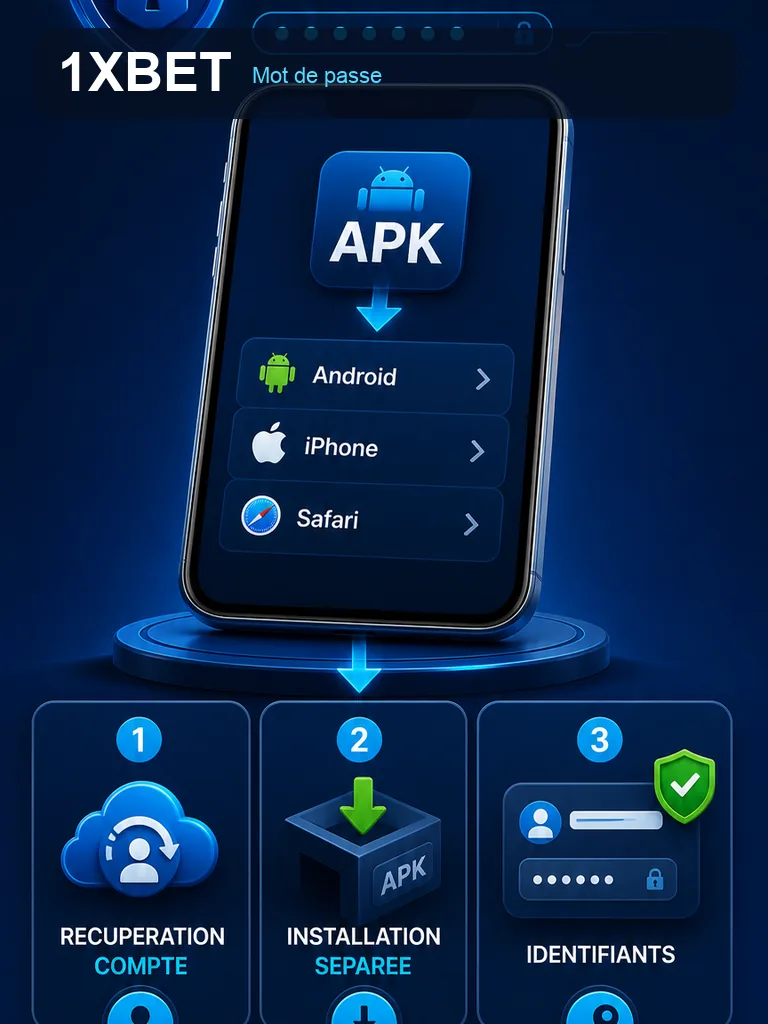
L’APK est un paquet d’installation au format Android. Il contient le code de l’application, ses ressources graphiques et les déclarations qui permettent au système de savoir à quoi elle veut accéder. Une fois posé, l’app apparaît dans le tiroir d’applications comme n’importe quel autre programme.
Android ne traite pas un APK venu de l’extérieur comme une application du magasin. Il le prend pour un paquet non vérifié, ce qui change la façon dont le système pose ses questions. Ces questions ne sont pas des obstacles : elles vous laissent décider ce que l’app peut faire.
L’installation ne crée pas de compte. Elle ne remplace pas non plus une identification existante. Si vous utilisiez déjà 1xBet ailleurs, vous retrouverez vos identifiants, pas un nouveau profil. C’est un point qui surprend encore beaucoup de personnes après une première pose.
Téléchargement du fichier APK
Il est préférable de télécharger le fichier depuis un emplacement que vous avez choisi en connaissance de cause. Un fichier reçu par messagerie, via une publicité flottante ou lors d’un transfert entre inconnus n’offre aucune garantie sur son contenu. Pour obtenir le fichier APK 1xbet, vous pouvez le télécharger depuis une source que vous jugez fiable et l’utiliser comme point de départ.
Pendant le téléchargement, gardez l’écran allumé et une connexion stable. Un fichier coupé en cours de route produit un paquet incomplet, et Android refusera de l’ouvrir avec un message d’erreur d’analyse. Si le navigateur propose d’ouvrir le fichier avant la fin, refusez et attendez la fin complète.
Notez où le fichier a été enregistré. Le dossier Téléchargements est le plus courant, mais certains navigateurs créent un sous-dossier. Cette information vous servira si l’installation échoue et qu’il faut retrouver le paquet.
Étapes d’installation sur Android
La procédure est courte, mais chaque étape mérite une décision consciente plutôt qu’un enchaînement de clics. Voici l’ordre habituel :
- Ouvrez le gestionnaire de fichiers et repérez le fichier 1xbet.apk téléchargé.
- Touchez le fichier : Android affiche un écran d’information avant la pose.
- Lisez la liste des accès demandés et vérifiez qu’elle correspond à ce qu’une application de ce type utilise.
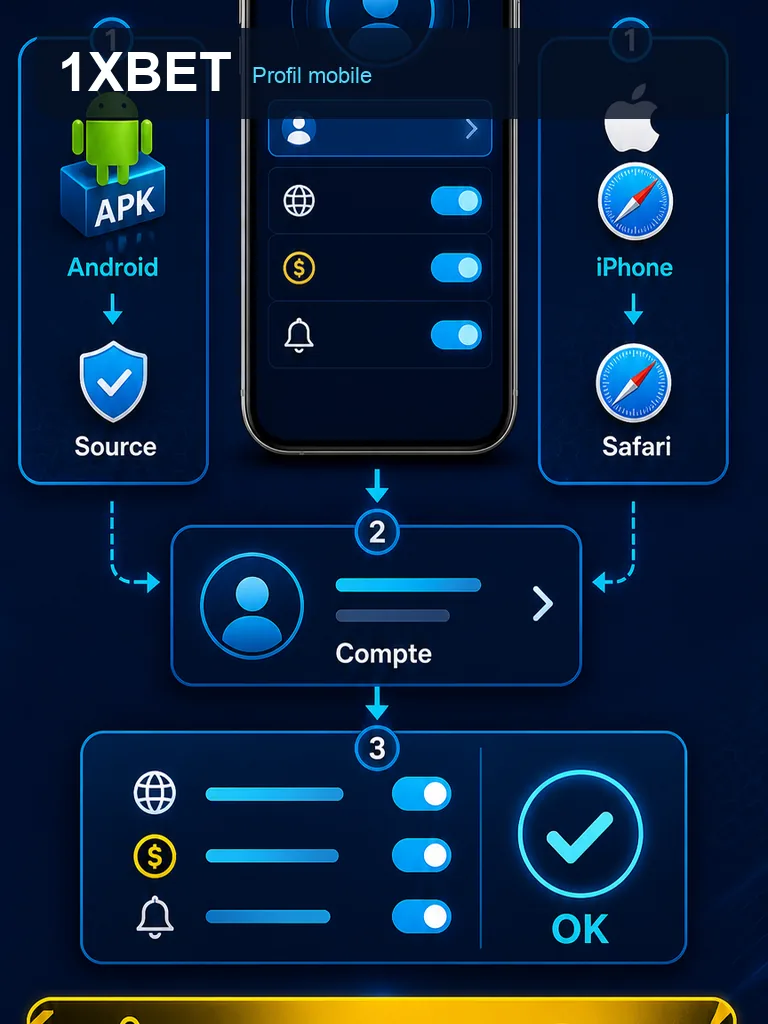
- Autorisez temporairement l’installation depuis cette source, uniquement pour l’application qui ouvre le paquet.
- Validez l’installation et attendez la fin sans quitter l’écran.
- Retournez dans les réglages Android et retirez l’autorisation temporaire que vous venez d’accorder.
L’étape quatre est celle que l’on oublie le plus souvent de refermer. Laisser une source d’installation active en permanence élargit la surface d’exposition du téléphone. Une fois le paquet posé, il n’y a plus de raison de la garder.
Ce qui se passe pendant la pose
Android vérifie la signature du paquet puis installe les fichiers dans la partition réservée aux applications. Cette opération prend quelques secondes. Si un ancien paquet portant la même signature est déjà présent, le système met à jour au lieu d’installer. Si la signature diffère, il refuse et affiche un conflit.
Un conflit de signature ne veut pas dire que le fichier est mauvais. Il signifie que la version déjà posée vient d’une autre source. Avant d’envisager une désinstallation, assurez-vous de pouvoir récupérer votre compte avec vos identifiants. Une désinstallation efface les données locales de l’app.
Configuration et prérequis après la pose
Android n’exige pas une version minimale unique pour toutes les applications. Les besoins dépendent du paquet lui-même et changent au fil des mises à jour. Si votre téléphone est ancien, une version trop récente du système peut manquer et l’installation échouer. Dans ce cas, cherchez une version compatible plutôt que de forcer la pose.
L’espace libre compte aussi. Le paquet occupe de la place pendant l’installation, puis l’app en occupe après. Un stockage saturé provoque des échecs silencieux ou des fermetures immédiates après l’ouverture. Libérez de la place avant de commencer, pas après le message d’erreur.
La batterie et la connexion interviennent peu pendant la pose elle-même, mais elles comptent pour la première ouverture. Une première synchronisation interrompue peut laisser l’app dans un état inhabituel.
Sécurité et source du fichier
Un APK n’est pas signé par le magasin d’applications. Sa provenance détermine donc une grande partie de la confiance qu’on peut lui accorder. Le cadenas HTTPS du navigateur indique que la connexion est chiffrée, mais il ne prouve en rien que le paquet est authentique. Un fichier modifié peut très bien être servi par une page en HTTPS.
La règle simple : préférez une source que vous avez choisie, contrôlée, et que vous savez reconnaître. Ce guide n’est pas l’éditeur officiel de l’application et ne prétend pas l’être. Il propose un chemin de téléchargement parmi d’autres, sans garantie absolue de sécurité ou de légalité, ce qui est vrai pour tout APK hors magasin.
Gardez Play Protect activé. Si Android signale un logiciel potentiellement dangereux, ne contournez pas l’alerte. Une alerte ne se désactive pas en appuyant sur « installer quand même » : elle se traite en changeant de fichier.
Vérifier le fichier reçu
Le 5 octobre 2026, nous avons téléchargé le fichier 1xbet.apk servi par le parcours de ce guide et mesuré ses octets, sans l’installer sur un téléphone. Le fichier pesait exactement 47119379 octets et son empreinte SHA-256 complète était 1936c31823c9c48a0c854e79b09c77fdfb26f53672bc5b63f073ba3a0d773fb5. Il s’agit d’un simple relevé de téléchargement, pas d’un certificat de sécurité, d’authenticité ou de performance.
Pour comparer avec votre propre fichier, utilisez un outil de calcul d’empreinte sur Android ou sur ordinateur, puis confrontez la valeur obtenue. Si elle diffère, le fichier n’est pas identique. Une mise à jour de l’application change ces valeurs, car le paquet est reconstruit : la taille et l’empreinte d’hier ne valent plus pour la version de demain. Nous n’avons pas installé ce fichier, ni testé un compte ou un paiement, ni réalisé d’analyse antivirus.
Permissions Android à examiner
Une application Android déclare les accès dont elle a besoin pour fonctionner. Le stockage sert à lire ou écrire des fichiers locaux, la connexion réseau à joindre les serveurs, les notifications à afficher des alertes. Ces demandes doivent rester cohérentes avec l’usage de l’app.
Vous pouvez refuser une permission non essentielle après la pose. L’app fonctionnera peut-être avec des fonctions réduites, mais vous gardez la main. Une permission accordée peut être retirée plus tard dans les réglages du système.
| Permission | Usage courant | Décision raisonnable |
|---|---|---|
| Stockage | Lire ou écrire des fichiers locaux | Accorder si l’app enregistre des documents |
| Réseau | Contacter les serveurs de l’application | Accorder, sans quoi l’app ne sert à rien |
| Notifications | Afficher des messages | Accorder ou refuser selon votre confort |
| Localisation | Adapter certaines fonctions au lieu | Refuser si l’app n’en a pas besoin |
Mise à jour de l’APK
Une application installée hors magasin ne se met pas à jour toute seule comme celles du Play Store. Il faut télécharger un nouveau paquet et le poser par-dessus l’ancien. Android accepte cette mise à jour seulement si la signature correspond à celle du paquet déjà installé.
Quand la signature diffère, Android bloque et affiche un conflit. Ne désinstallez pas immédiatement : vérifiez d’abord que vous pouvez vous reconnecter avec vos identifiants, car une désinstallation efface les données locales. Si vous n’êtes pas sûr de vos identifiants, changez-les ou notez-les avant toute suppression.
Android, iPhone et site mobile
Un APK est un format réservé à Android. Il ne s’installe pas sur iPhone, et aucun réglage ne changera cela. Sur iPhone, la solution disponible reste le site mobile dans Safari, avec ses fonctions adaptées au petit écran. Nous ne pouvons pas affirmer qu’une application iOS existe : cette information dépend de l’éditeur et peut évoluer.
| Support | Installation | Usage |
|---|---|---|
| Android | APK possible | Application locale après pose |
| iPhone | Pas d’APK | Site mobile via Safari |
| Site mobile Android | Aucune | Dépannage ou test rapide |
Ouverture et accès au compte existant
À la première ouverture, l’app peut demander une connexion réseau et un court chargement. Saisissez vos identifiants habituels si vous avez déjà un compte. L’installation ne fabrique pas un nouveau profil et ne remplace pas celui que vous utilisiez sur le site.
Si la connexion échoue, le problème ne vient pas forcément de l’installation. Un mot de passe erroné, un réseau instable ou un service momentanément indisponible produisent le même message. Vérifiez d’abord la connexion et les identifiants avant de toucher au paquet.
Si l’application se ferme seule ou reste figée après l’ouverture, la cause diffère d’un échec d’installation. Une application qui ne répond pas se traite en vérifiant la mémoire disponible, les permissions accordées et la version du système, plutôt qu’en réinstallant le paquet sans réflexion.
Erreurs d’installation fréquentes
| Message | Cause probable | Première action |
|---|---|---|
| Application non installée | Paquet incomplet ou source refusée | Vérifier le fichier et l’autorisation temporaire |
| Conflit de signature | Autre version déjà posée | Sauvegarder l’accès au compte avant toute suppression |
| Analyse impossible | Fichier corrompu | Retélécharger sans interrompre |
| Espace insuffisant | Stockage saturé | Libérer de la place |
Un échec de connexion au compte apparaît parfois au même moment, mais il ne s’agit pas d’une erreur d’installation. Séparez les deux problèmes : d’un côté la pose du paquet, de l’autre l’accès au service.
Contrôles après l’installation
Ouvrez l’app, laissez-la charger et vérifiez que les écrans principaux s’affichent sans fermeture brutale. Parcourez les réglages internes pour voir si les notifications et la langue correspondent à votre usage. Repérez l’endroit où l’application indique sa version : cette information servira lors de la prochaine mise à jour.
Retirez ensuite l’autorisation temporaire d’installation si ce n’est pas déjà fait, et gardez Play Protect actif. Vérifiez enfin que vous pouvez fermer puis rouvrir l’app sans perdre votre session. Ces quelques contrôles évitent de découvrir un problème au mauvais moment.
FAQ
L’APK peut-il s’installer sur iPhone ?
Non. Le format APK est propre à Android et iOS ne l’accepte pas. Sur iPhone, utilisez le site mobile dans le navigateur. Une application iOS dédiée ne peut pas être promise sans vérification auprès de l’éditeur.
Pourquoi mon fichier a-t-il une taille différente de celle mesurée ?
Une mise à jour reconstruit le paquet, donc la taille et l’empreinte changent. Comparez toujours votre fichier à la version que vous venez de télécharger, pas à un ancien relevé. Deux fichiers de dates différentes ne seront pas identiques.
La désinstallation efface-t-elle mon compte ?
Non, le compte reste côté service. En revanche, la désinstallation efface les données locales de l’app. Avant de supprimer le paquet pour résoudre un conflit de signature, assurez-vous de pouvoir vous reconnecter avec vos identifiants.
Comments